目录
确认系统是否已开启TMP2.0的办法
运行(开始键+R)中输入tpm.msc并回车,然后就可以根据界面显示的内容来判断你的PC是否已经启用TPM 2.0功能,以下界面就是TPM2.0功能未启用。
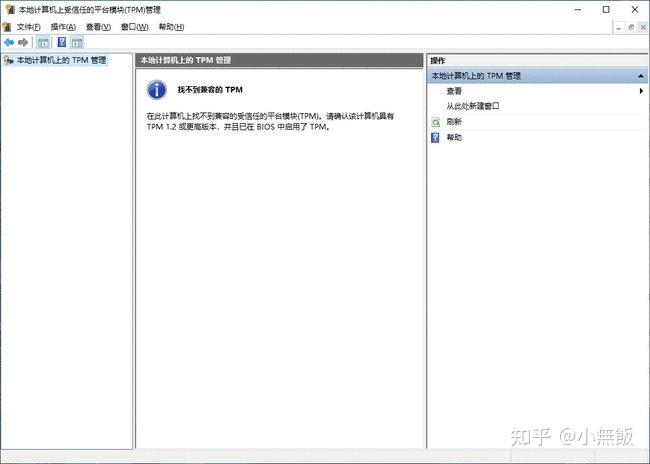
如何开启TPM2.0呢,需要进入BIOS(主板系统)进行设置开启
第一种办法:官方提示
通过选择win10自带重启方式:设置-更新和安全-恢复-现在重新启动-故障排除-高级选项-UEFI固件设置-重新启动
重启后将进入BIOS,通过在BIOS中启动TMP即可(部分已开启软件TMP,需要开启到固件TPM,不然windows 11安装助手检测不到已开启TMP2.0)
第二种办法:开机时候按F2、F12或Delete 即可进入BIOS;或者按住shift,重启电脑也可进入BIOS。
以下为主流主板BIOS开启TMP2.0的方法。
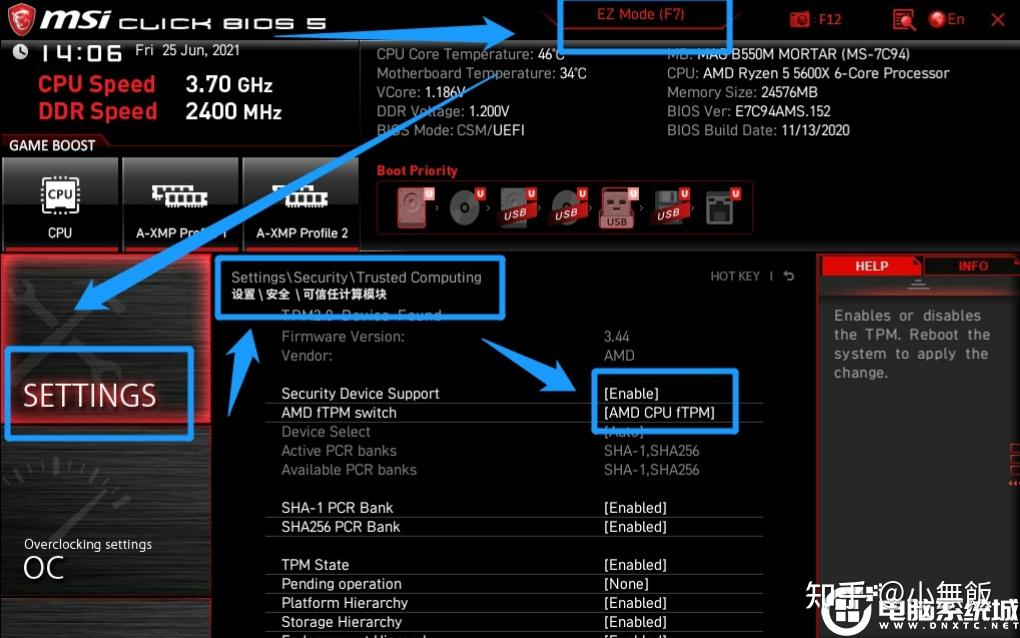
微星主板AMD平台开启TPM:
重启电脑连续按[DEL]键或F2进入BIOS设置,然后按F7进入高级模式,依次选择settings—secunty–Trusted Computing,将AMD TPM switch选项改成AMD CPU TPM即可开启TPM,如下图所示;
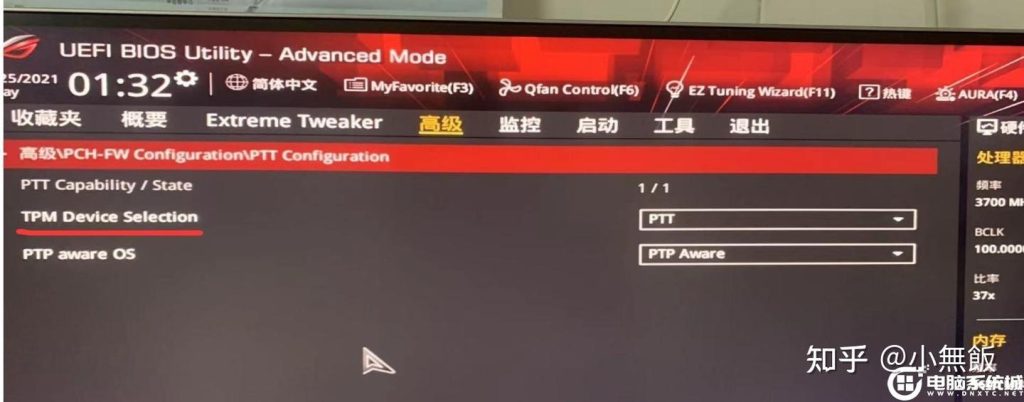
华硕主板intel平台开启TPM示例一:
重启华硕电脑按esc或f8进入BIOS设置,将bios改成简体中文,按入F7进入高级模式后,依次点击高级–PCH-FW ConfigurationPTT Configuration选项,将TPM Device Selection选项改为PPT代表开启TPM,如下图所示;
华硕主板intel平台开启TPM示例二:
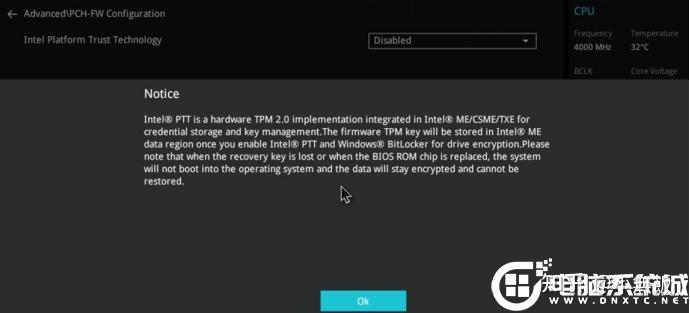
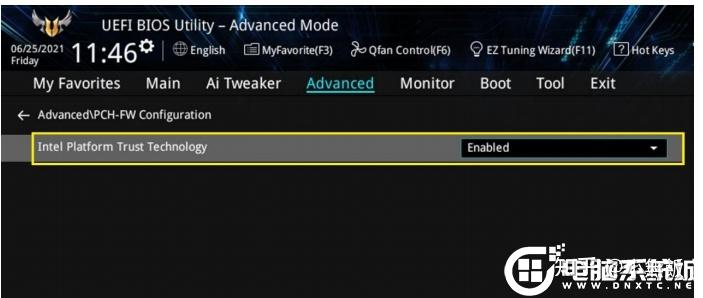
不同型号的 Intel 芯片组的主板这个设置项目的名字可能会有区别,但大致的位置相同,这里的 Intel Platform Trust Technology 默认是关闭(disabled)的,代表tpm功能默认关闭,如下图所示;
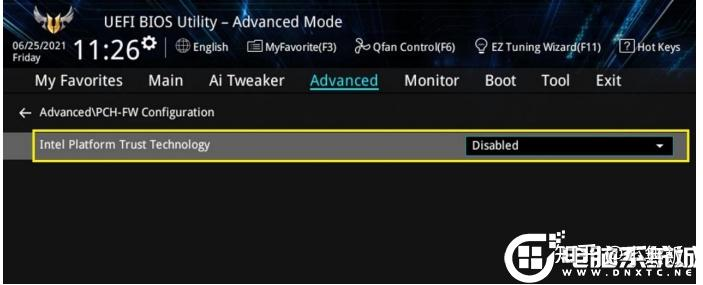
我们选择enabled开启tpm后,回车后我们选择开启,会提示一个 警告信息,我们只需要点击OK就可以开启tpm功能,开启后我们按F10进行BIOS保存,如下图所示;
华硕主板intel平台开启TPM示例三:
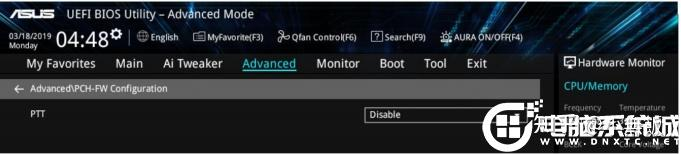
命名和项目名称可能有所区别,但是在 BIOS 里设置菜单位置都是一样的,即 BIOS- –Advanced–PCH-FW Configuration 下,接着来我们看下示例三,这里直接显示的是PPT项,我们这里直接设置将PPT默认的disabled改成enabled代表开启tpm功能,如下图所示;
华硕主板AMD平台开启TPM示例一:
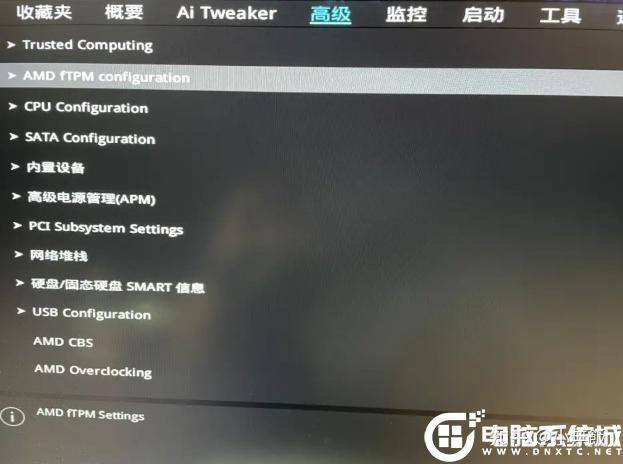
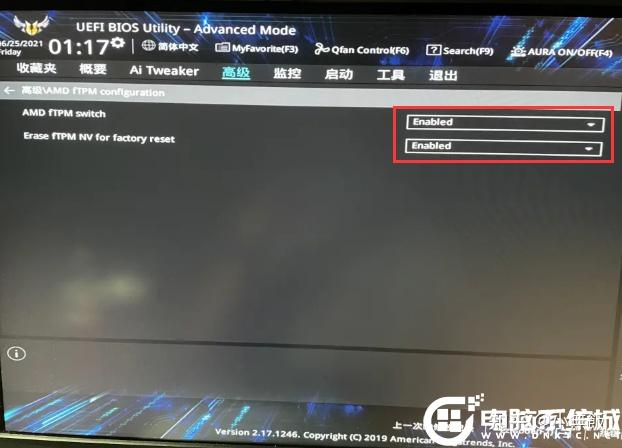
以TUF-B450M为例,重启华硕按ESC或F8进入Bio,接着按 F7进入高级模式,进入AMD FTPM configuration选项将AMDfTPM wsitch默认的diabled改为Enabled 即可开启TPM,如下图所示;
华硕主板AMD平台开启TPM示例二:
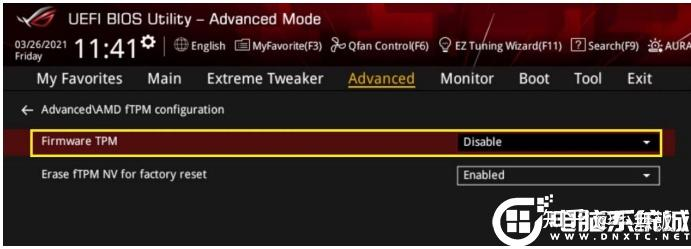
华硕 AMD 芯片组的主板示例二,开机一直按ESC或F8进入BIOS,依次进入Advanced—AMD fTPM configuration 设置下,然后接着将Firmware TPM默认disabled改成enabled,代表开启tpm功能,如下图所示;
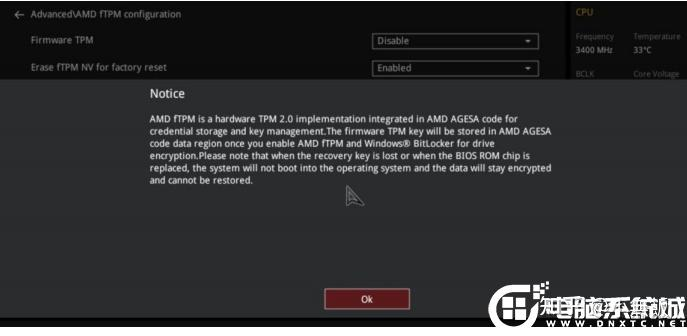
同样的将disabled改成enabled后,会有一个警告提示,如下图所示;
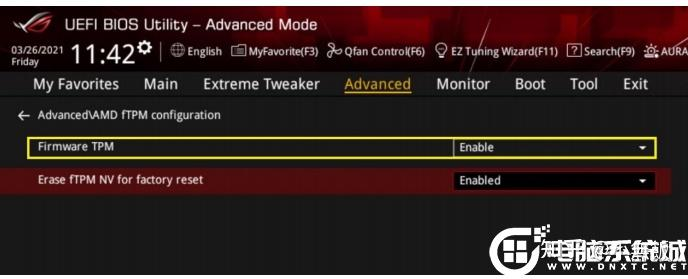
我们回车后就会显示enabled,己开启tpm,开启后我们按F10进行BIOS保存,如下图所示;
特别提醒,以上操作都需要按F10进行BIOS保存!!!
铭瑄主板intel平台开启TPM:
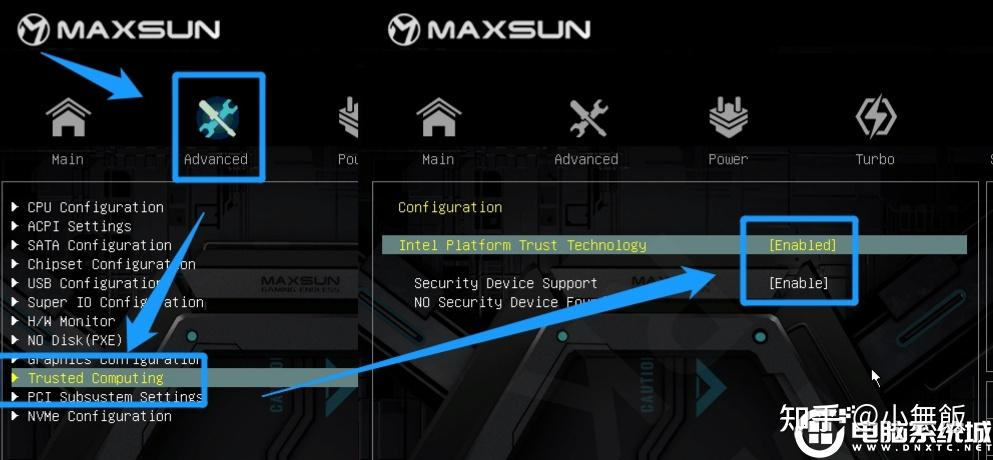
重启电脑按F2进入BIOS设置,依次点击Advanced–Trusted Computing选项,将intel Platform Trust Technology默认disabled改成enabled,表示开启TPM,如下图所示;
技嘉主板开启TPM步骤:
1、重启电脑连续按[DEL]键进入BIOS设置,如下图所示;

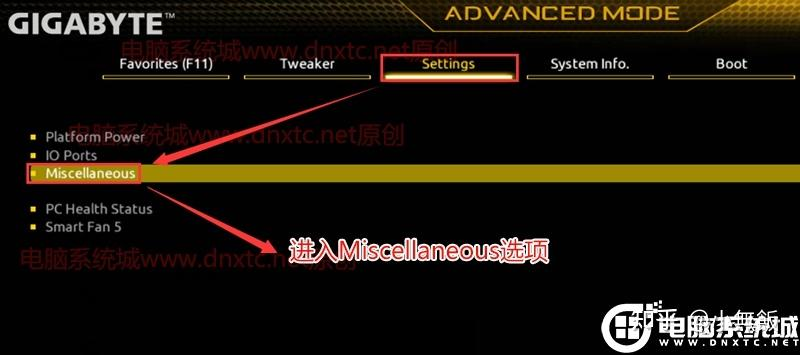
2、切换到Settings选项,进入Miscellaneous,如下图所示;
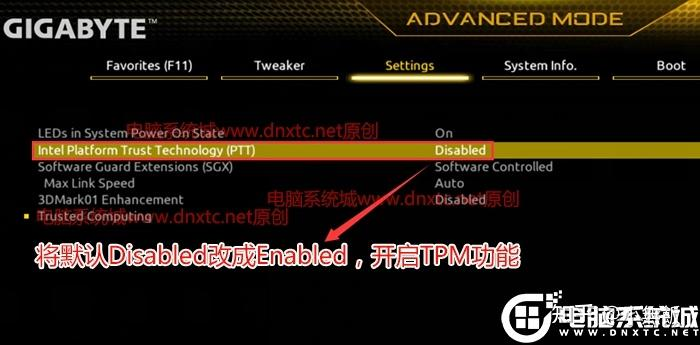
3、将intel platform trust technology默认disabled(关闭)改成enabled(开启),表示开启TPM功能,如下图所示;
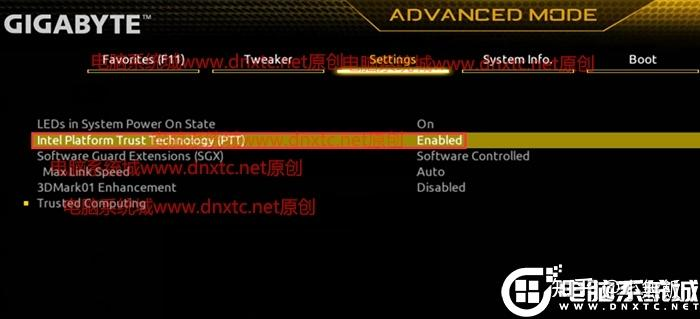
4、开启TPM功能后,按F10保存bios设置,如下图所示;
华擎主板开启TPM步骤:
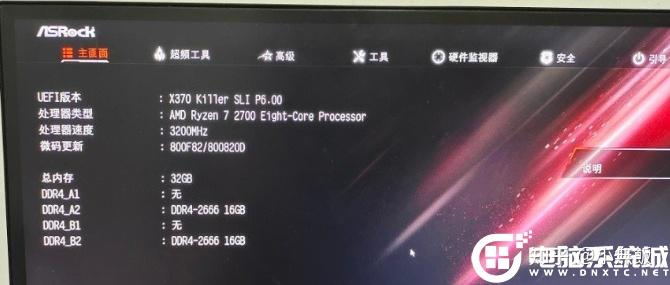
(华擎X370 KILLER SLI主板,BIOS版本为最新P6.00(注:BIOS尽量为最新版))
1,重启电脑连续按[DEL]键或F2进入BIOS设置,然后再按F6进入高级模式,如下图所示;
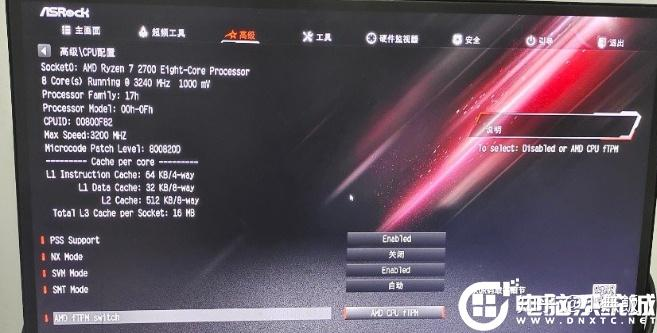
2,然后依次打开高级 – CPU配置 – AMD FTPM SWITCH开启,这个选项,在默认情况下为关闭(Disabled),修改为 AMD CPU FTPM 即可开启TPM功能,如下图所示;
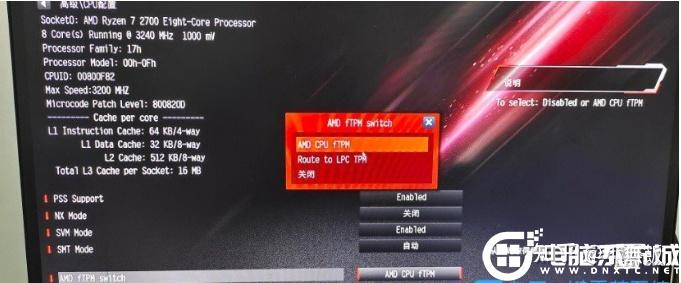
3,修改完成后,记得按 F10 ,保存并退出华擎主板BIOS设置。
0 条评论